この記事の結論
- ドックで見るべきは、ドック本体の電源アダプタのW数ではなく、ノートPCへ給電できる「ホスト充電W」。目安はノートPC純正アダプタのW数以上
- ケーブルの上限は3A対応で60W、5A対応(e-marker付き)で100W、EPR対応で240W。ドックとPCが100W対応でも、3Aケーブルなら60Wで頭打ちになる
- どうしても足りないときは、ノートPC純正の充電器を別のポートにつなぐのが手堅い方法。140W以上の機種や専用端子の機種は純正充電器の併用が現実的
こんな人向け:ドックにノートPCをつないでいるのに「充電が遅い」警告が出る人、作業中にバッテリー残量が減っていく人
ドッキングステーションにノートPCをつないでいるのに、充電が遅いという警告が出る。作業中にバッテリー残量が少しずつ減っていく。こうした「給電が足りない」問題は、ドックの箱に書かれたW数の読み違いや、ケーブルの規格不足が原因になっていることがよくあります。
この記事では、ドックの給電まわりのW数の見方を整理し、足りないときに何を確認して、どう対策すればよいかを順番にまとめます。
結論:見るべきは「ドック入力W」ではなく「ホスト充電W」
先に結論です。
- ドックのスペックで見るべきは、ノートPCへ給電できるW数(ホスト充電・アップストリーム給電)。ドック本体の電源アダプタのW数ではありません。
- 目安は「ノートPC純正アダプタのW数」以上のホスト充電Wがあるドック。Appleも、付属アダプタと同じかそれ以上のW数を使うよう案内しています。
- ケーブルも重要です。USB PDでは3A対応ケーブルは最大60W、5A対応(e-marker付き)ケーブルは最大100W、EPR対応ケーブルなら最大240Wまで。
- どうしても足りないときは、ノートPC純正の充電器を別のポートにつなぐのが確実な対処法です。
ドックの「W数」は2種類ある
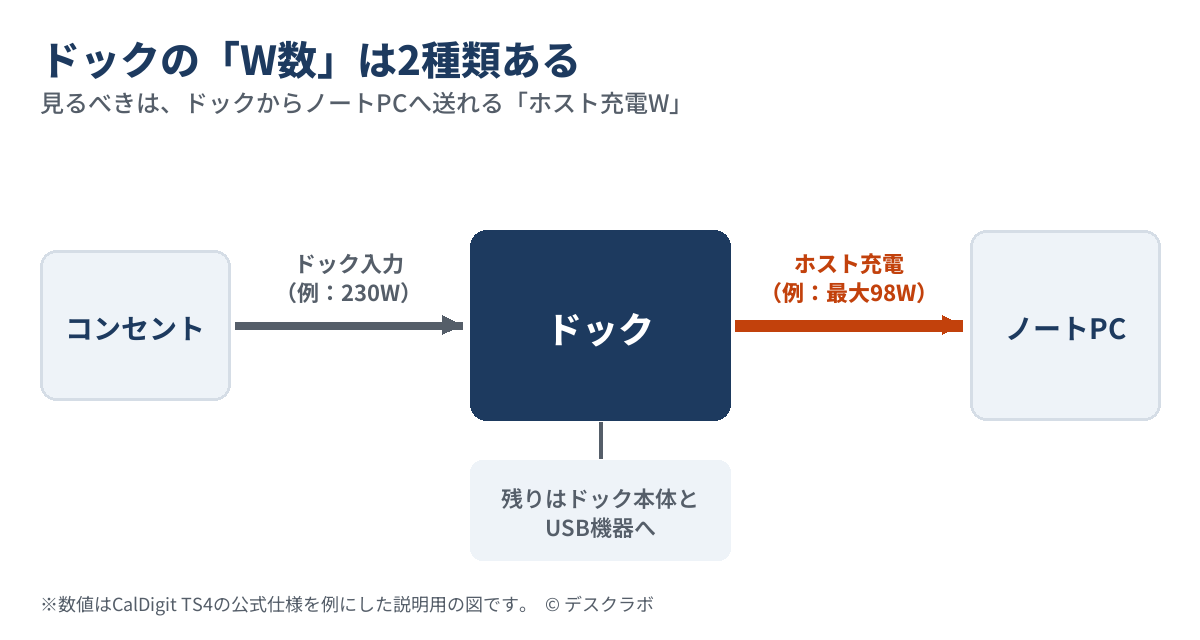
ドックの製品ページには、W数が2か所に書かれていることが多くあります。ここを混同するのが、給電不足の一番の原因です。
| 項目 | 意味 | 表記の例 |
|---|---|---|
| ドック入力(電源アダプタ) | コンセントからドック全体に供給される電力。ドック本体、USB機器、ノートPCへの給電の合計の元になる | 「230W電源アダプタ付属」「DC入力」 |
| ホスト充電(アップストリーム給電) | ドックからノートPCへ、ケーブル1本で送れる電力の上限 | 「ノートPCへ最大98W給電」「PD 100W」 |
たとえばCalDigitのThunderbolt Station 4(TS4)は、230Wの電源アダプタを備え、ノートPCへの給電は最大98Wとされています。電源アダプタが230Wでも、ノートPCに届くのは最大98Wです。残りはドック本体や、ドックにつないだUSB機器への給電に使われます。
パススルー型ハブは「入力−本体消費」になる
電源アダプタが付属せず、手持ちのUSB充電器をハブにつないでノートPCへ流す「パススルー型」の場合は、さらに注意が必要です。たとえばAnkerの553 USB-C Hub(8-in-1)は、入力最大100Wに対し、ノートPCへのパススルー充電は最大85Wと案内されています。また、100WのPD充電器とUSB-Cケーブルを別途用意する必要があるとされています。
つまり、65Wの充電器をつないだ場合、ノートPCに届く電力はそれより少なくなると考えておくのが安全です。
USB PDとケーブルの基本
USB-Cでの給電は、USB Power Delivery(USB PD)という規格で、電圧と電流を機器同士で取り決めて行われます。W数は「電圧(V)×電流(A)」で決まります。
| ケーブルの種類 | 最大電流 | 最大W数 | 補足 |
|---|---|---|---|
| 一般的なUSB-Cケーブル(3A) | 3A | 60W(20V×3A) | 多くの短い付属ケーブルはこのタイプ |
| 5A対応(e-marker付き) | 5A | 100W(20V×5A) | USB PD 3.0までの上限 |
| EPR対応(240W) | 5A | 240W(48V×5A) | USB PD 3.1で追加。28V/36V/48Vで140W/180W/240W |
USB-IFは、USB PD 3.1で最大240Wの給電に対応したことを発表しており、それ以前は20V・5Aの100Wが上限でした。また、ケーブルが対応するW数(60Wまたは240W)を示す認証ロゴも定められています。
見落としがちなのが、ドックとPCが100W対応でも、間のケーブルが3Aなら60Wで頭打ちになる点です。65Wや70Wの給電でも20Vなら3Aを超えるため、計算上は5A対応ケーブルが必要になります。ドックに付属するケーブルを使うのが基本で、別のケーブルに替える場合は対応W数を確認しましょう。
給電が足りないと何が起きるか
給電不足のときに起きることは、おおむね次の3段階です。
- 充電が遅い:作業しながらでも充電はされるが、満充電まで時間がかかる
- 残量が維持されるだけ:PCは動くが、バッテリーは増えない
- 残量が減っていく:高負荷の作業(動画書き出し、ゲーム、大量のタブなど)で、消費電力が給電を上回る
OSが警告を出す場合もあります。macOSでは、macOS Tahoe 26.4以降で、給電が機種に対して低すぎるときにバッテリーステータスメニューとバッテリー設定に「Slow Charger」(英語表示の場合)と表示されるとAppleは説明しています。また、電源には接続されているのに「充電停止」と表示される場合は、動作はできるが充電するには電力が足りない状態の可能性があります。
Windowsでは、PCが最適な充電に必要な電力より低い電力で取り決め(ネゴシエーション)をした充電器やドックをつなぐと、通知を出せる仕組みがMicrosoftによって用意されています。どのW数で警告が出るかはPCメーカーの設定に依存します。警告の出方はメーカーや機種によって異なるため、取扱説明書やサポートページも確認しておきましょう。
ノートPCのアダプタW数と、ドックに必要なホスト充電W数
手元のノートPCに付属している電源アダプタのW数から、ドックに求めるホスト充電W数の目安をまとめました。あくまで目安で、最終的にはPCメーカーの推奨値を確認してください。
| ノートPC付属アダプタ | 代表的な機種の例 | ドックのホスト充電W(目安) | ケーブル |
|---|---|---|---|
| 30〜35W | 13インチMacBook Air など | 45W以上(多くのドックで足りる) | 3Aで可 |
| 45W | 小型のWindowsモバイルノート | 45W以上、余裕を見て60W以上 | 3Aで可 |
| 65〜70W | 一般的な14インチWindowsノート、MacBook Air/14インチMacBook Proの一部構成 | 65〜70W以上(実用上は85〜100Wクラスが安心) | 5A推奨 |
| 90〜100W | 14インチMacBook Pro(96W)、高性能ノート | 90〜100W | 5A必須 |
| 140W | 16インチMacBook Pro | 140W(USB PD 3.1 EPR対応のドックが必要) | 240W(EPR)対応 |
| 150W以上(丸型・専用端子) | ゲーミングノート、モバイルワークステーション | USB-Cドックでは不足しやすい。純正アダプタ併用が前提 | — |
Appleの案内では、MacBook Air(2022年以降)には30W/35W/67W/70W、14インチMacBook Pro(2021年以降)には67W/70W/96W、16インチMacBook Pro(2021年以降)には140WのUSB-C電源アダプタが用意されています。
ドックのホスト充電は、CalDigit TS4が最大98W、Anker 553が最大85Wのように、100W前後までの製品が多く見られます。16インチMacBook Proのように140Wのアダプタが付属する機種では、ドックだけでは給電が追いつかない場合があります。軽い作業なら問題なくても、負荷の高い作業ではバッテリーが減る可能性があります。
給電不足のチェックリスト
「足りない」と感じたら、次の順に確認すると原因を絞り込みやすくなります。
- ドックのホスト充電W数を確認する:製品ページや取扱説明書で、ノートPCへの給電上限を見る。電源アダプタのW数と混同していないか
- ノートPCの推奨W数を確認する:付属アダプタのW数、またはメーカーの推奨値と比べる
- ケーブルを確認する:ドック付属のケーブルを使っているか。社外品なら5A/100Wや240W対応か
- つないでいるポートを確認する:ドック側はホスト(PC)接続用のポートか。PC側は充電に対応したポートか
- ドックの電源アダプタを確認する:パススルー型なら、入力している充電器のW数が足りているか
- OS・ファームウェアを更新する:ドックのファームウェア、PCのBIOS/UEFI、OSを最新にする
- ポートの汚れを確認する:Appleも、充電されないときはUSB-Cポートにゴミが詰まっていないか確認するよう案内しています
対策:状況別の選び方
ドックのW数が足りないなら、ホスト充電の大きいドックへ
根本的な対策は、PCの推奨W数以上をホスト充電できるドックを選ぶことです。製品ページでは「PD ○W」「ノートPCへ最大○W」「アップストリーム給電○W」と書かれている数字を見ます。USB-CドックとThunderboltドックでは、映像出力や帯域の違いもあるので、あわせてドッキングステーションのUSB-CとThunderboltの違いも参考にしてください。
買い替えずに済ませたいなら、純正充電器を別ポートに
ドックはそのまま使い、ノートPC純正の充電器をPCの別のポート(MagSafeやもう1つのUSB-Cポートなど)につなぐ方法もあります。ケーブルが1本増えるデメリットはありますが、確実に必要な電力を確保できます。ゲーミングノートのように丸型の専用端子で充電する機種では、この使い方が前提になります。
なお、ドックと充電器の両方をつないだときの動作はPCやドックによって異なるため、メーカーの案内を確認してください。
ケーブルが原因なら、対応W数の高いケーブルへ
ドックとPCは十分なW数に対応しているのに足りない場合は、ケーブルを疑いましょう。3Aケーブルでは60Wが上限です。USB-IFの認証ロゴでW数が明示されたケーブルを選ぶと間違いが少なくなります。
向かない人・注意点
- 製品ページの「230W」などはドック全体の入力W数であることが多く、ノートPCに届くのはホスト充電W数まで(例:CalDigit TS4は電源アダプタ230W、ノートPCへは最大98W)。
- パススルー型ハブは、入力からハブ本体の消費分が差し引かれます(例:Anker 553は入力最大100Wに対し、ノートPCへは最大85W)。100WのPD充電器とUSB-Cケーブルを別途用意する必要があります。
- ドックのホスト充電は100W前後までの製品が多いため、140Wアダプタが付属する16インチMacBook Proなどは、ドックだけでは高負荷時に給電が追いつかない場合があります。
- 150W以上の丸型・専用端子で充電するゲーミングノートやモバイルワークステーションは、USB-Cドックでは不足しやすく、純正アダプタの併用が前提です。
- ドックと充電器を両方つないだときの動作や、OSの警告の出方はPC・ドックのメーカーや機種によって異なるため、メーカーの案内を確認してください。
あわせて読みたい:PC接続規格の早見表2026/Thunderbolt 5ドック比較2026秋/ノートPC用USB-C充電器の選び方
この記事で紹介した製品
価格・在庫・仕様は変わることがあるため、購入前にAmazonの商品ページで最新の情報を確認してください。
よくある質問
230Wのドックなら、100W以上のノートPCも充電できますか?
230Wがドック本体の電源アダプタのW数であれば、ノートPCに届くのはホスト充電W数までです。たとえばCalDigit TS4は電源アダプタ230Wで、ノートPCへの給電は最大98Wです。必ず「ノートPCへ何Wまで給電できるか」を確認してください。
給電が足りないまま使い続けても大丈夫ですか?
Appleは、USB-C電源アダプタはどれでも使えるとしつつ、付属品と同じかそれ以上のW数を使うよう案内しています。W数が低くても動作自体はしますが、充電が遅くなったり、高負荷時にバッテリーが減ったりします。長時間の高負荷作業が多いなら、W数の足りる構成にしておくのが無難です。
65Wのノートに60Wのドックでは足りませんか?
アイドル時や軽作業なら動作・充電できることも多いですが、高負荷時は不足する可能性があります。Windowsでは、低速充電を知らせる通知が出ることもあります。余裕を見て、ノートPCの推奨W数以上のドックを選ぶのがおすすめです。
ケーブルが何W対応か見分ける方法は?
USB-IF認証ケーブルにはW数(60W/240W)を示すロゴが用意されています。パッケージや製品ページで「5A」「100W」「240W」「e-marker」などの表記を確認しましょう。表記がないケーブルは60Wまでと考えておくのが安全です。
まとめ
- ドックのW数は「ドック入力」と「ホスト充電」の2種類。見るべきはホスト充電
- ノートPC付属アダプタのW数以上のホスト充電があるドックを選ぶ
- ケーブルは3Aで60W、5Aで100W、EPR対応で240Wが上限
- パススルー型ハブは、入力からハブの消費分が差し引かれる
- 140W以上の機種や専用端子の機種は、純正充電器の併用が現実的
充電が遅いという警告やバッテリーの減りは、W数を3か所(ドックのホスト充電、PCの推奨、ケーブル)で照らし合わせれば、原因をほぼ特定できます。買い替えの前に、まずは手元の数字を確認してみてください。
出典
※仕様・規格・価格は2026年10月時点の公式情報をもとにしています。購入前に各公式ページで最新情報をご確認ください。
- USB-IF「USB Charger (USB Power Delivery)」https://www.usb.org/usb-charger-pd
- USB Promoter Group「USB PD 3.1 Developer Update」https://www.usb.org/sites/default/files/2021-05/USB%20PG%20USB%20PD%203.1%20DevUpdate%20Announcement_FINAL.pdf
- USB-IF「USB Type-C Cable Power Rating Logo Usage Guidelines」https://www.usb.org/sites/default/files/usb_type-c_cable_power_rating_logo_usage_guidelines_020222.pdf
- Apple サポート「Charge your Mac laptop computer」https://support.apple.com/en-us/102397
- Apple サポート「If your USB-C power adapter isn’t charging your Mac laptop」https://support.apple.com/en-us/102464
- Apple サポート「Use a power adapter with your Mac」https://support.apple.com/en-us/109509
- Apple サポート(Macユーザガイド)「If your Mac battery status is “Not Charging”」https://support.apple.com/guide/mac-help/if-your-battery-status-is-not-charging-mh20876/mac
- Microsoft Learn「USB Type-C Slow Charging Notification Requirements in Windows」https://learn.microsoft.com/en-us/windows-hardware/drivers/usbcon/usb-type-c-slow-charging-notification-requirements
- CalDigit「Thunderbolt Station 4」https://www.caldigit.com/thunderbolt-station-4/
- Anker「Anker 553 USB-C Hub (8-in-1)」https://www.anker.com/products/a8380